Регистрация в Bacloud
Переходим по ссылке:
https://www.bacloud.com/aff.php?aff=677
Нажимаем SIGN UP и создаём аккаунт.
Заполняем обязательные поля:
- имя и фамилия
- телефон
- страна
- адрес (улица и город)
- пароль
- секретный вопрос и ответ
- postcode - почтовый индекс
После регистрации рекомендуем сразу включить двухфакторную авторизацию.
Выбор сервера
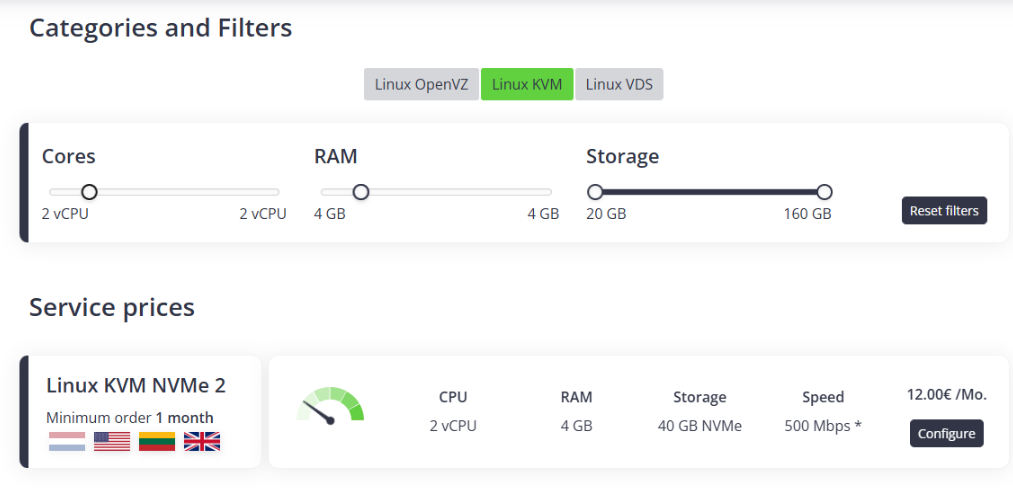
Переходим на страницу выбора сервера:
https://www.bacloud.com/en/linux-kvm-vps-hosting?aff=677
Выбираем:
- вкладка Linux KVM
- Cores —
2 vCPU - RAM —
4 GB
Появится тариф Linux KVM NVMe 2 — 12 €/месяц. Нажимаем Configure.
Настройка сервера
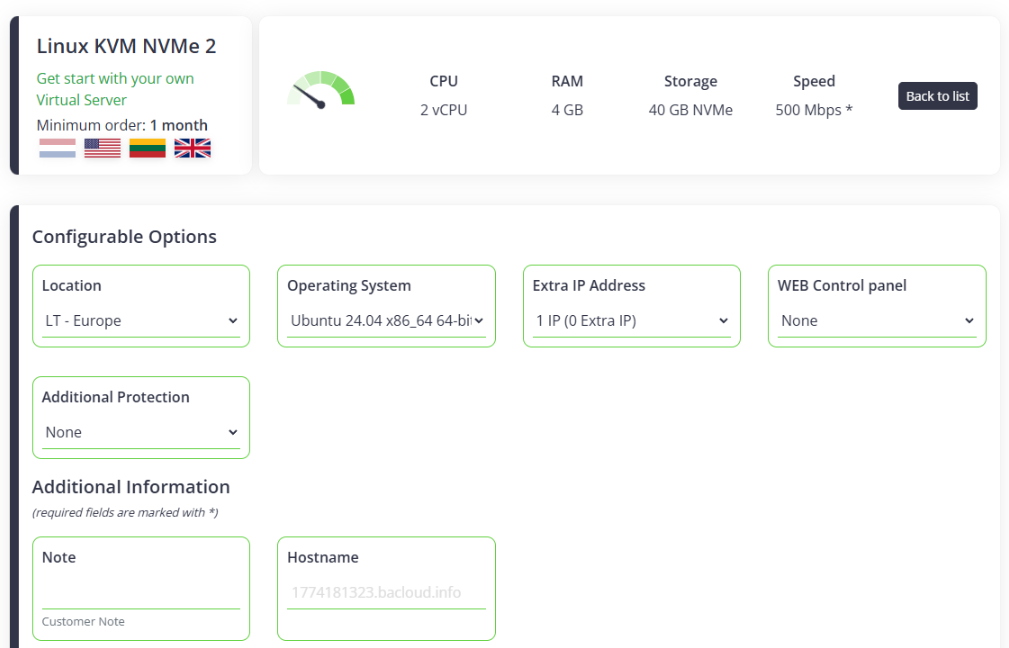
Указываем:
- Location —
LT - Europe - Operating System —
Ubuntu 24.04 x86_64 64-bit system - Extra IP Address — без изменений
- WEB Control panel —
None - Additional protection —
None
После этого нажимаем Add to Cart.
Промокод
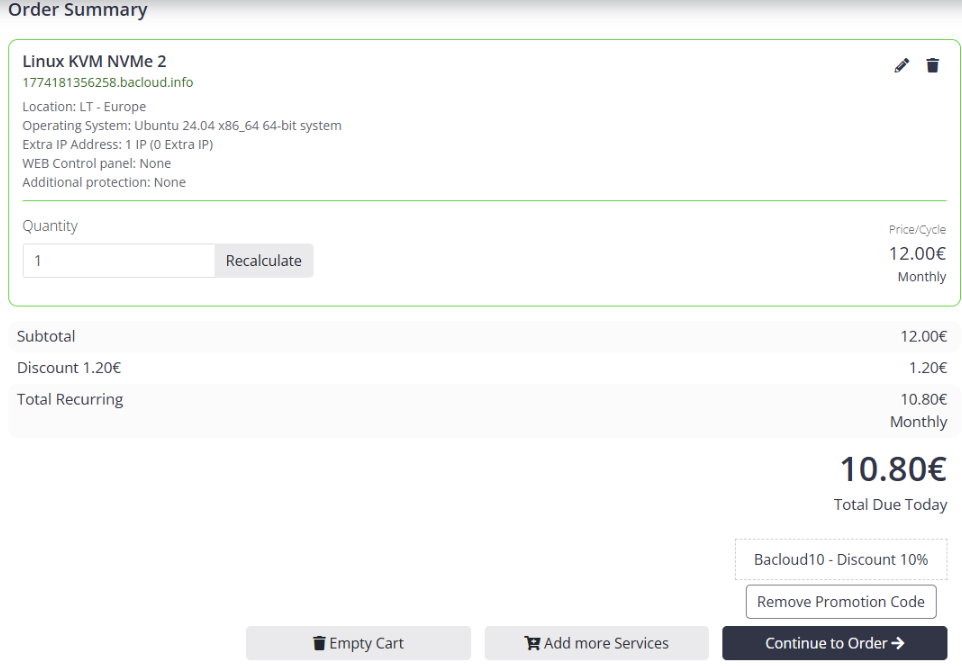
В корзине вводим промокод:
Bacloud10
Система применит скидку 10%.
Нажимаем Continue to Order.
Оформление заказа и оплата
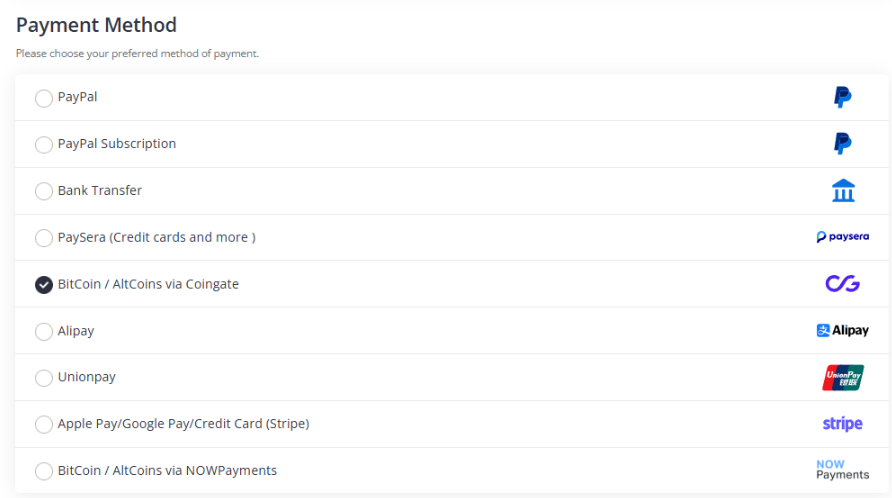
На этапе оплаты выбираем:
- Payment Method —
BitCoin / AltCoins via Coingate
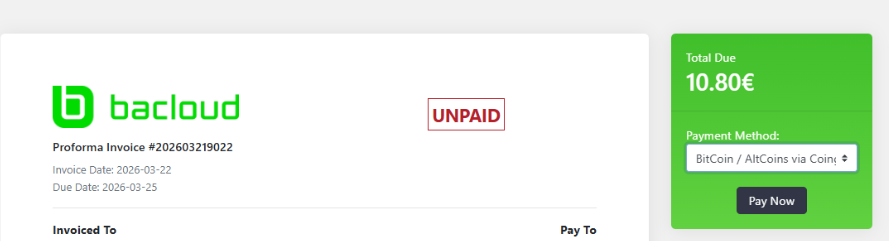
Далее нажимаем:
- Complete Order and Pay
- Pay Invoice
- Pay Now
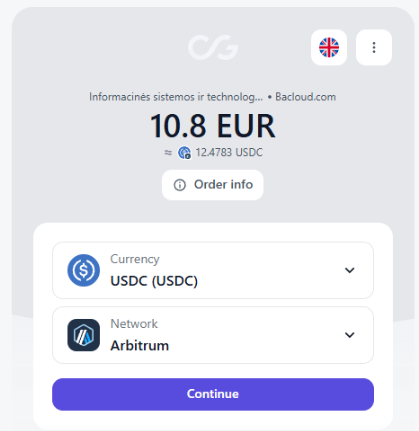
В CoinGate выбираем:
- Currency —
USDC - Network —
Arbitrum
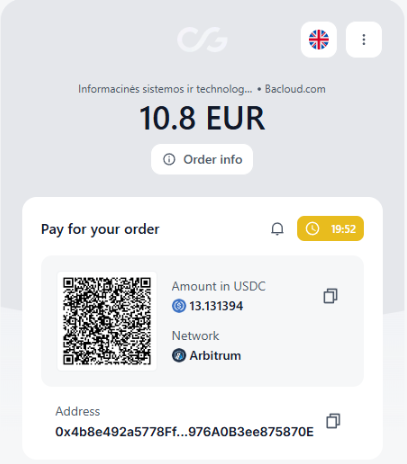
Заполняем обязательные данные и получаем адрес кошелька для оплаты.
Оплата через Bybit
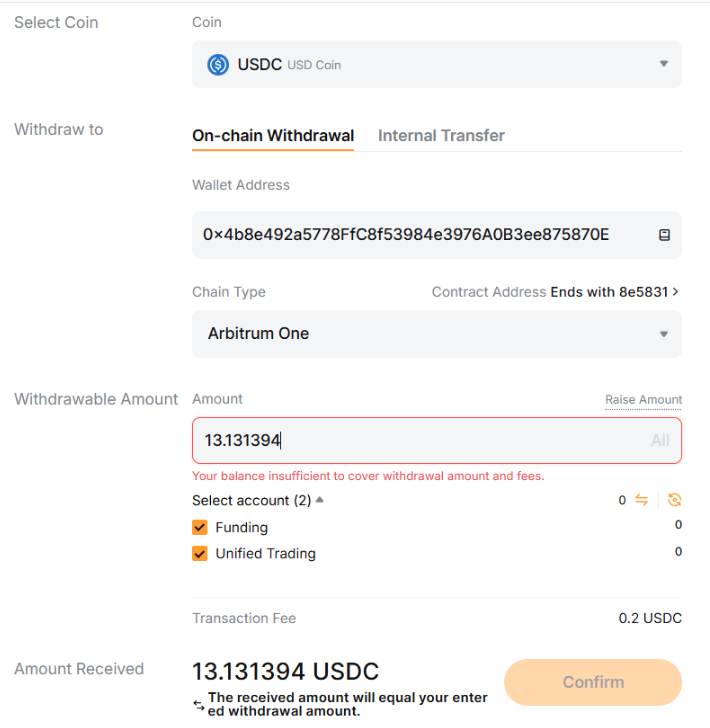
На бирже выводим средства по данным из CoinGate:
- Монета —
USDC - Сеть —
Arbitrum One - Адрес — копируем из CoinGate
- Сумма — ровно та, которую показывает CoinGate
Важно: держите на балансе сумму с запасом под комиссию.
Где посмотреть сервер
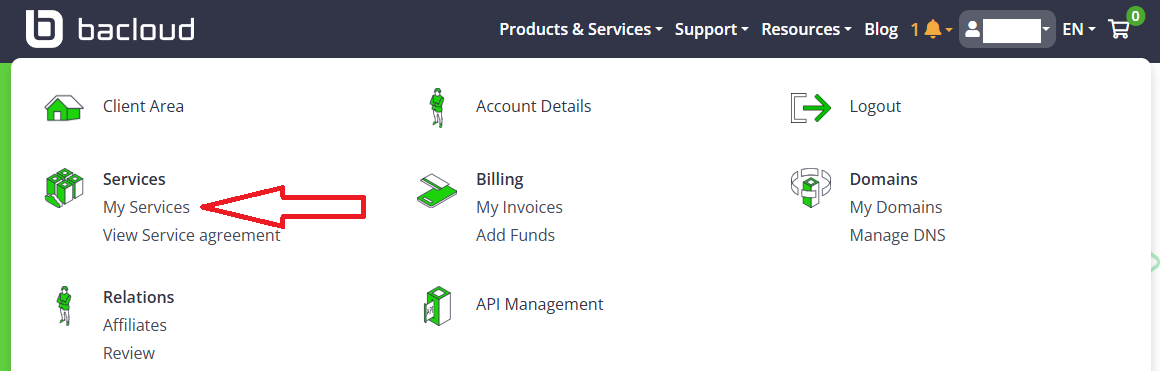
После оплаты и активации сервера в Bacloud наводим курсор на профиль и переходим:
Services → My Services
Открываем заказанную услугу Linux KVM NVMe 2.
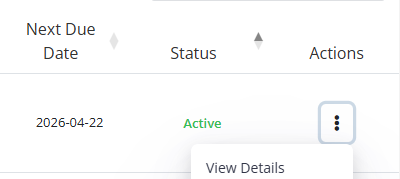
Где взять IP и root-пароль
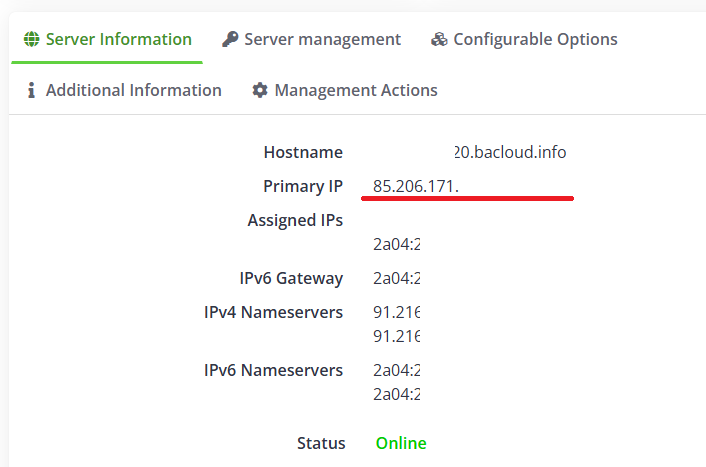
Во вкладке Server Information копируем:
- Primary IP
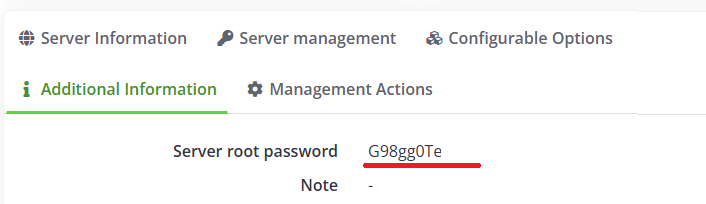
Во вкладке Additional Information копируем:
- Server root password
Быстрая установка торгового приложения
На странице быстрой установки вводим:
- IP-адрес сервера —
Primary IP - SSH Пользователь —
root - SSH Пароль —
Server root password
Ставим галочку подтверждения и нажимаем Начать установку.
Перед запуском убедитесь, что предыдущий сервер отключён.
Как проверить, что всё работает
После установки заходим в торговое приложение и смотрим на uptime.
Корректный статус:
- uptime зелёный
- uptime обновляется
- пример:
Uptime: 52 секунды назад
Некорректный статус:
- uptime завис
- пример:
Uptime: 4 минуты назад - значение дальше не меняется
Ориентир — именно живой uptime, а не только надпись Status: OK.
Если uptime не обновляется
Если uptime не стал живым, сервер лучше переустановить.
Открываем вкладку Server management и нажимаем Login.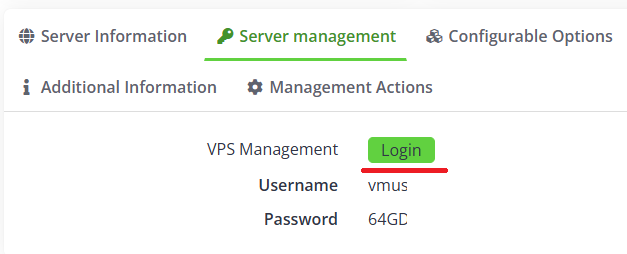
Далее:
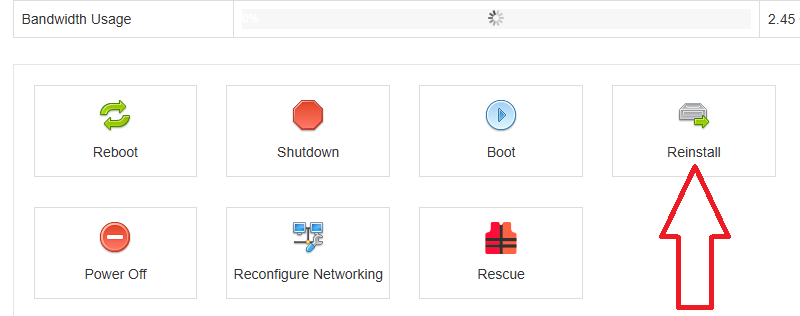
- нажимаем Reinstall
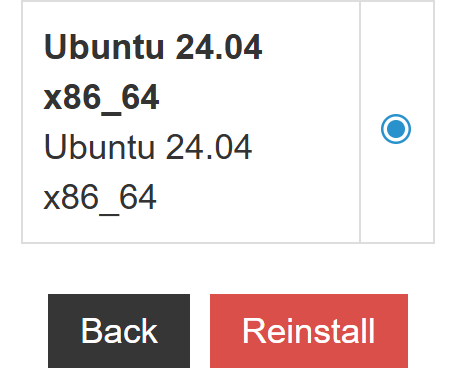
- выбираем Ubuntu 24.04 x86_64
- нажимаем Reinstall
- подтверждаем кнопкой Yes
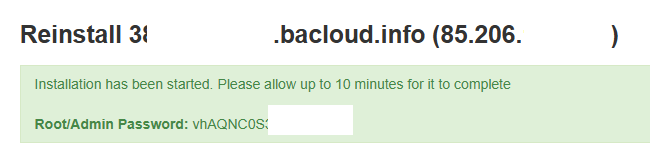
Система выдаст новый Root/Admin Password. Сохраняем его.
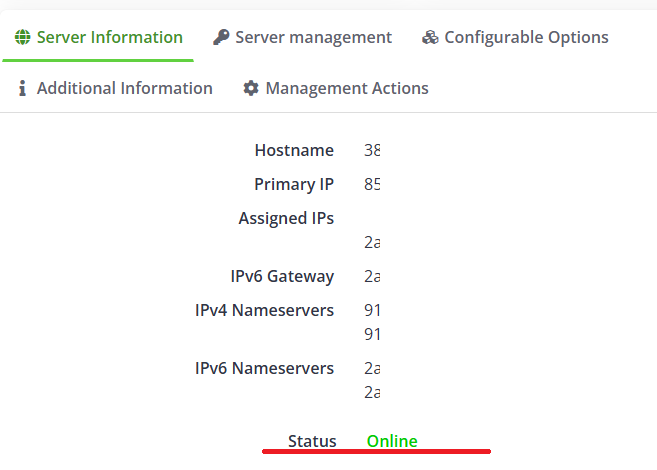
После этого ждём, пока сервер снова перейдёт в статус Online.
Затем повторяем быструю установку:
- берём новый root password
- копируем Primary IP
- снова запускаем установку
Итог
Если после установки uptime зелёный и обновляется, торговое приложение работает штатно.